Manapság a többség rendelkezik olyan license-el ami tartalmazza a OneDrive for Business-t is. Mégis sokan nem kezelik központi policy-val a OneDrive beállításait, így a felhasználóra bízzák, hogy miként használja a OneDrive-ot. Érdemes bekapcsolni a Known Folder Move-ot (KFM) a felhasználóknál, hiszen minden licenselt user 1TB OneDrive storage-el rendelkezik!
Mi is az a KFM? A KFM bekapcsolásával a felhasználó Asztal/Dokumentumok/Képek mappáit a OneDrive-ra irányíthatjuk így autómatikusan mentésre kerülnek a fileok amiket ezeken a helyeken tárolnak a felhasználók. Ez a funkció manuálisan is kezelhető amikor a felhasználó belép a OneDrive-ba, de akár késöbb a OneDrive beállításai között is bekapcsolható.
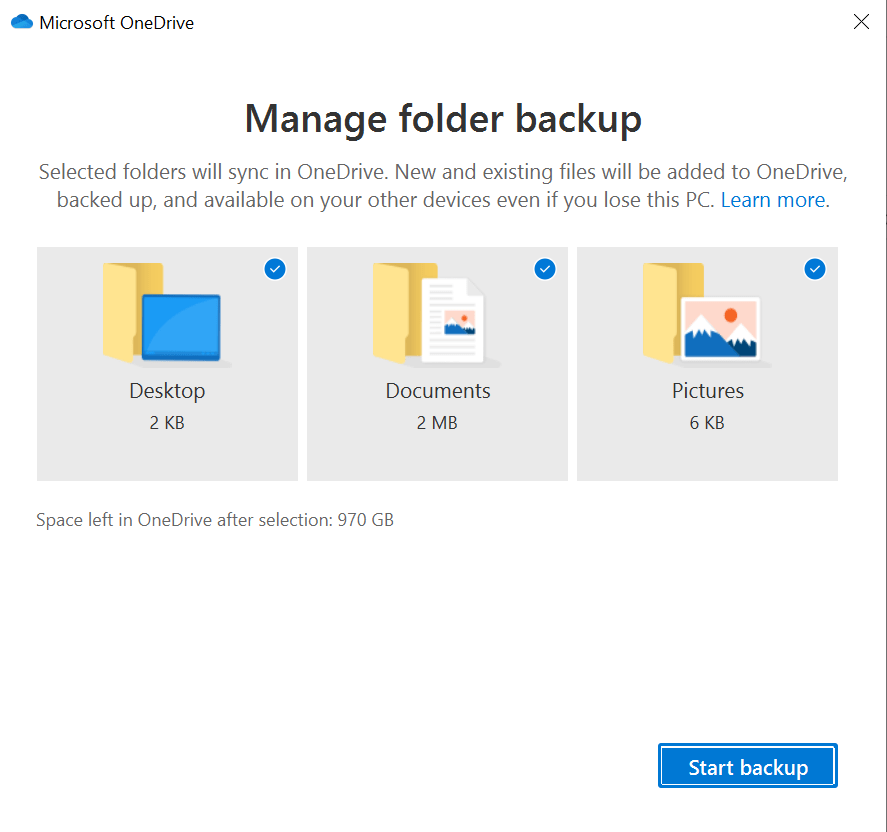
Ebben a cikkben bemutatom, hogy hogyan tudja ezt a beállítást az IT kezelni központilag Intune és GPO segítségével egyaránt.
Intune Configuration Policy
Kezdjük az Intune konfigurációval, mert ezt csak össze kell kattintani:
Készítsünk egy Setting Catalog policy-t, és keressünkrá a OneDrive-ra.
Konfiguráljuk a beállításokat a következő kép alapján:
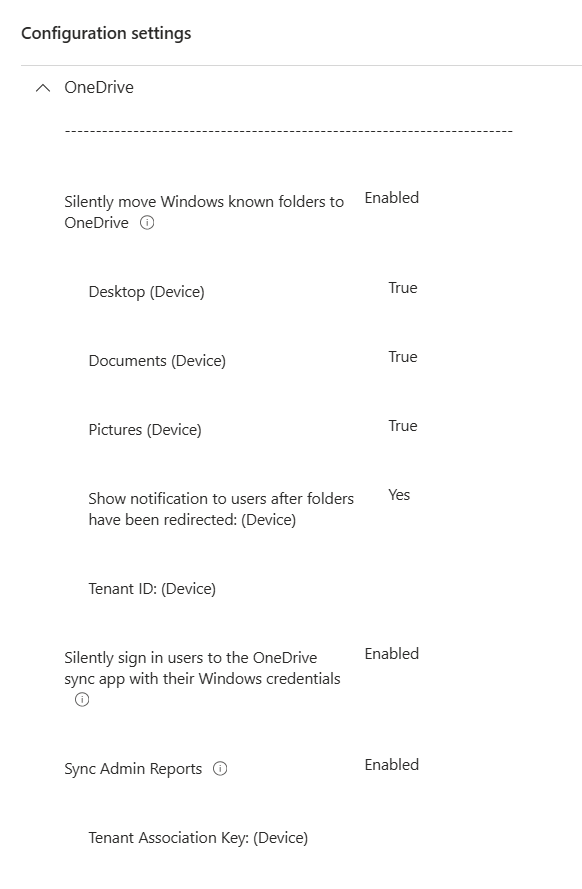
Természetesen a Tenant ID és a Tenant Association Key-t fontos megadni! A Tenant Association Key-t a config.office.com-on találod a “Setup” menü-ben:
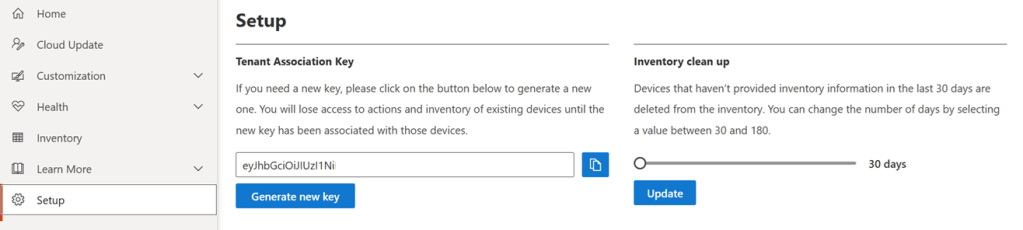
Mi az a Tenant Association Key és mi az a config.office.com portál?
Röviden: a config.office.com portálon tudjuk monitorozni a felhasználók OneDrive-ját, a Tenant Association Key-el pedig regisztrálni tudjuk a klienseket a portálra.
Pár példa, hogy miket tudunk monitorozni:
Build verziókat, Update channeleket, Addonokat….
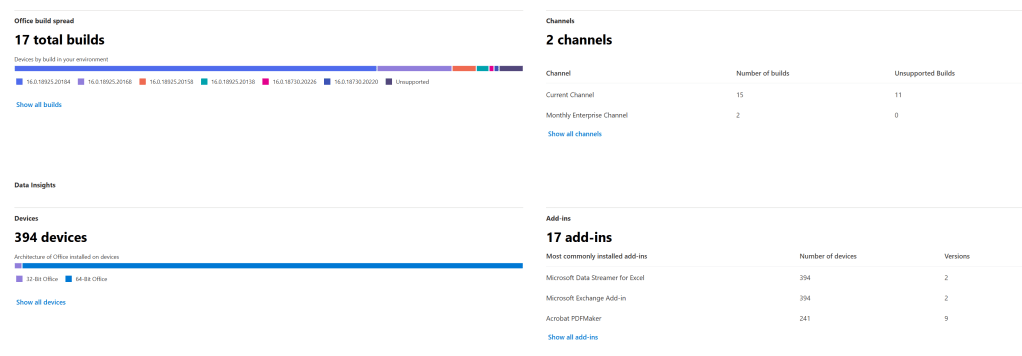
Tovább a KFM használatát is:
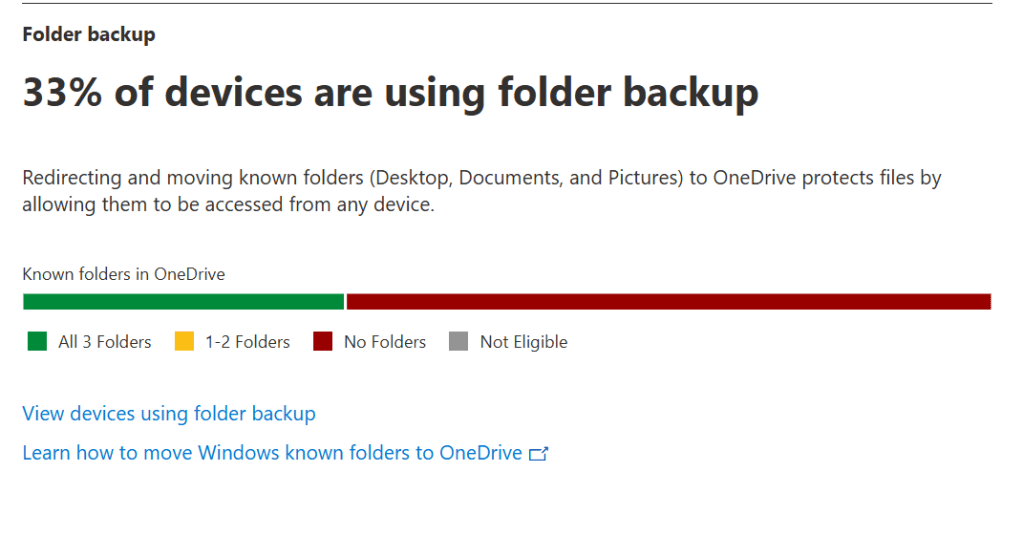
De akár a OneDrive sync-ek állapotát is, így tudunk proaktívan szólni a felhasználóknak ha bármi hiba van a OneDrive Sync-el a gépükön, tudjuk követni a szervezetben használt OneDrive verziókat és kezelni a frissítéseiket.
Group Policy (GPO)
Sajnos alapból a Grop Policy Management nem tartalmazza a OneDrive-hoz tartozo ADXM és ADML fileokat, ráadásul ezeket nem lehet letölteni a Microsoft-tól közvetlenül.
Első körben szükségünk van egy kliensre, ahol telepítve van a OneDrive és innen kell beszereznünk az ADMX és ADML fileokat.
Lépj be a kliensre és nyisd meg a következő lokációt a kliensen:
C:\Program Files\Microsoft OneDrive
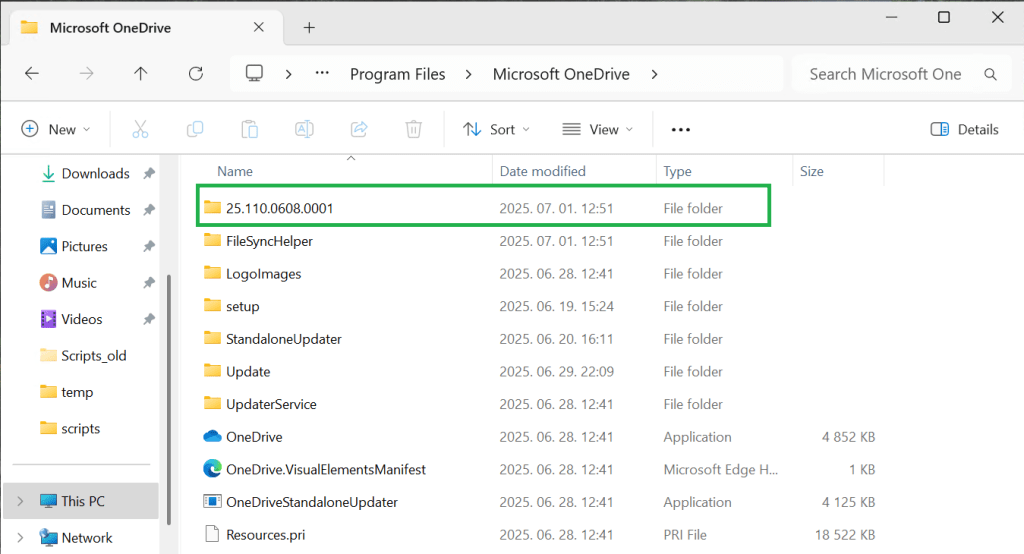
Nyisdmeg az utolsó verzióhoz tartozó mappát. Ezen belül találsz egy adm mappát, itt fogod megtalálni a szükséges fileokat:
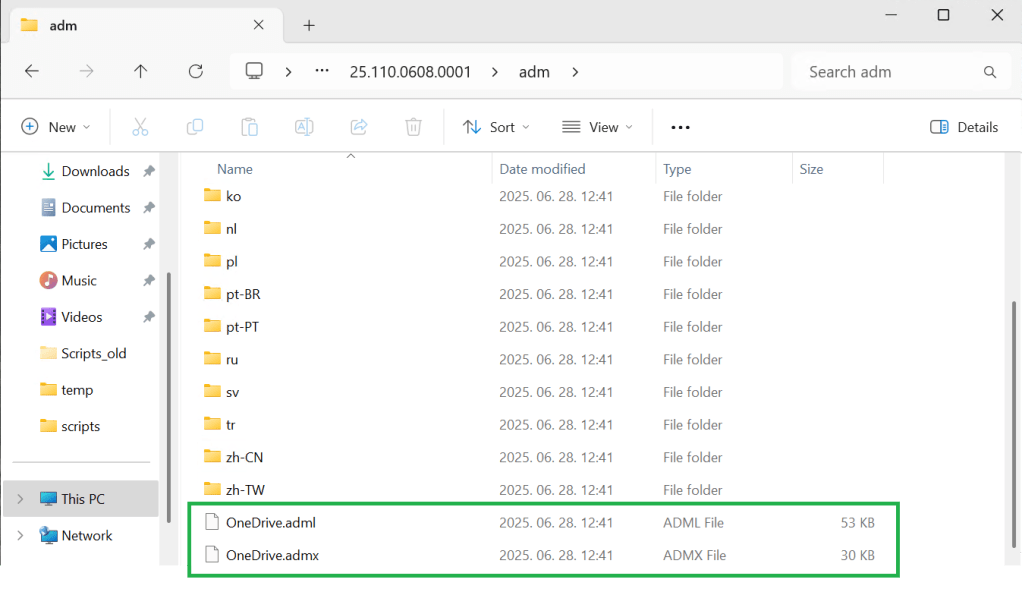
Másold fel ezeket a DC-re, a megfelelő share-re természetesen. PL: \domain\SYSVOL\domain\Policies\PolicyDefinitions) Az admx-et a PolicyDefinitions mappába kell másolni az adml-t pedig a PolicyDefinitions /en-US mappába. (Persze ez függ a template nyelvezetétől!)
Sikeres másolás után nyisd meg a Group Policy Management toolt és már tudod is konfigurálni a szükséges GPO-t:
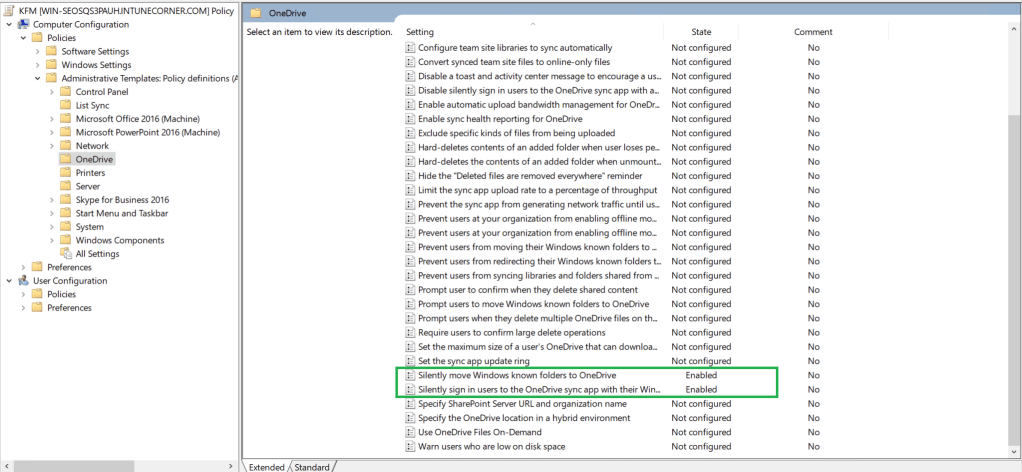
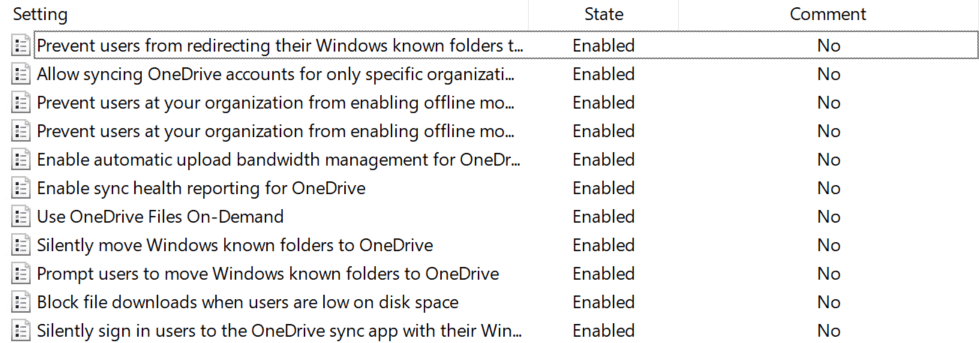
A KFM beállításokat a Computer Configuration – Policies – Administrative Templates – OneDrive útvonalon találod. A fenti képen jelöltem azokat a beállításokat amiket Enabled státuszba kell konfigurálni.
Fontos, hogy a “Silently move Windows known folders to OneDrive” beállításnál szükséges megadni a tenant ID-t:
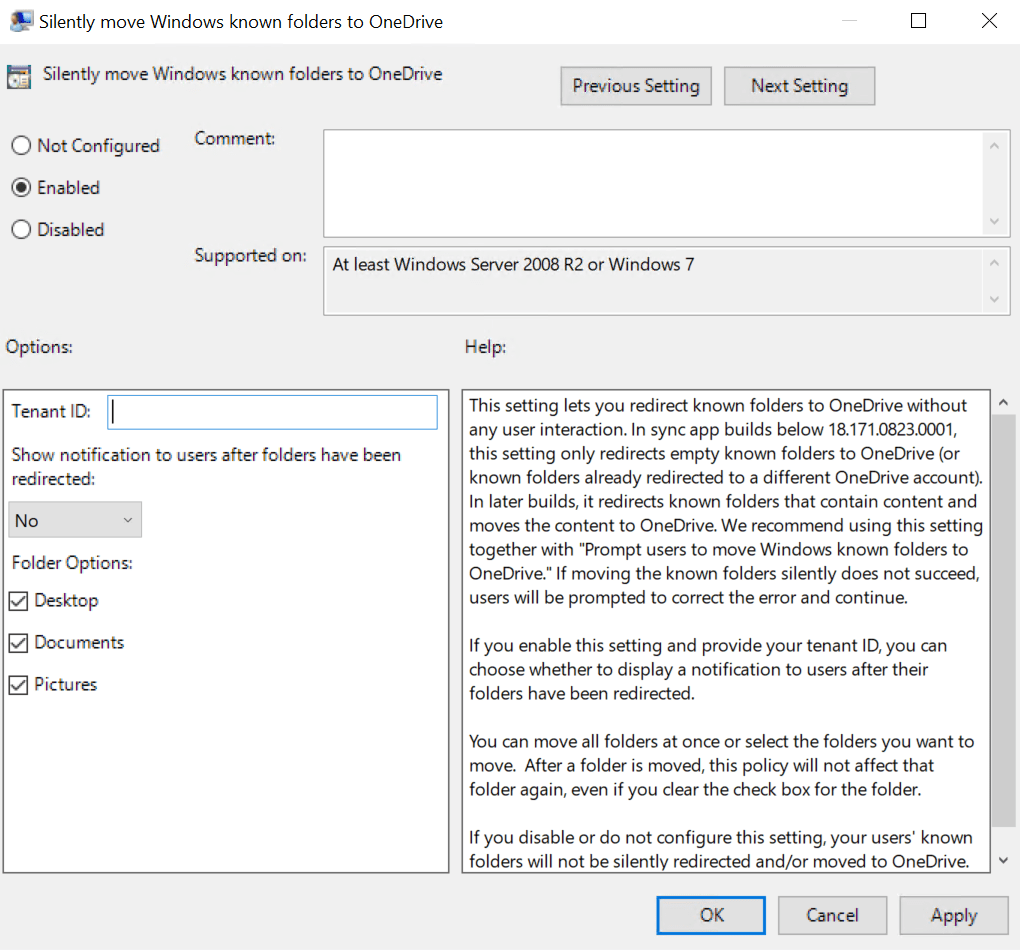
Ebben a policyban még lehetőségünk van konfigurálni, hogy szeretnénk-e a felhasználókat értesíteni a KFM bekapcsolásáról, a képen én “No” -ra tettem a beállítást, de érdemes lehet ezt “Yes” értékkel konfigurálni.
Technikailag ennyit kell beállítani és már megy is a KFM a gépeket. De ne rohanjunk ennyire, van még egy pár beállítás amit érdemes megfontolni.
Silently sign in users to the OneDrive sync app with their Windows credentials Fontos megjegyezni, hogy ez kizárólag akkor működik ha a következő feltételek teljesülnek:
– On-prem és Cloud synced user UPN-jei azonosak
– Ha van Primary Refresh Token a gépen. (Entra joined gépek esetében van ilyen | Microsoft Entra hybrid joines & Microsoft Entra Joined)
– Windows 10/11 1809 a minimum OS verzió
-OneDrive kliens is legyen friss (modern verzió a támogatott)
Enable sync health reporting for OneDrive
Ezzel a beállítással tudjuk regisztrálni az eszközöket a config.office.com portálra,
Egyéb megfontolandó beállítások:
Ezekbe nem megyek bele részletesen, a GPO pontosan leírja melyik beállítás mire jó, érdemes átfutni mindet!
Remélem tudtam segíteni!
Stay backed up! 🙂
 Andrew's IntuneCorner
Leave a comment