Intune-ból lehetőségünk van nem csak Microsoft alkalmazásokat leküldeni a gépekre, de eddig a patch management komplikált volt, nem volt egyesített megoldás az alkalmazások frissítésére. Persze lehet használni Patch My PC és hasonló toolokat, de vannak cégek akik nem szeretnének elmenni ebbe az irányba.
Szerencsére az új WinGet tool megoldást nyújt erre a problémára!
Nézzük, hogyan is kell konfigurálni és milyen lehetőségeink vannak.
A tool alkalmazásához szükségünk van egy ADMX template-re, amit az Intune-ba kell Importálni, így új konfigurációs lehetőségeket kapunk.
Az ADMX file-t Github-ról tudod letölteni:
https://github.com/Weatherlights/Winget-AutoUpdate-Intune
- Töltsük le a könyvtárat .zip formátumban:
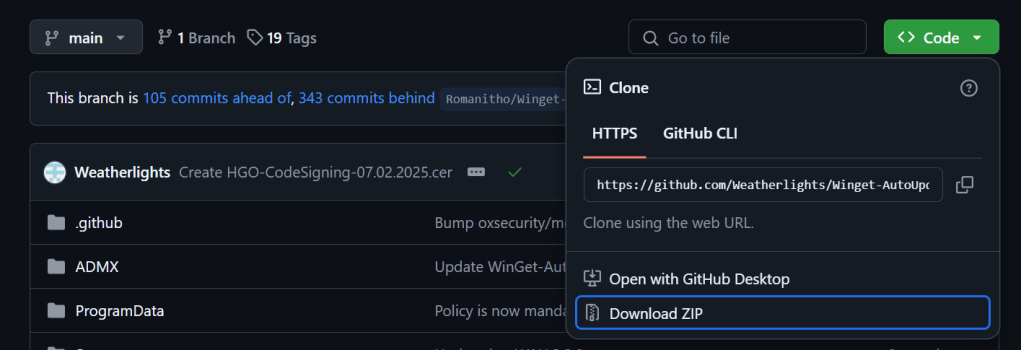
- Csomagoljuk ki a zip-et. A kicsomagolt állományban találunk egy ADMX mappát, ebben egy ADMX file-t és egy ADML file-t.
- Importáljuk be ezt a két file-t az Intune-ba.
- Lépjünk be az Intune management oldalra.
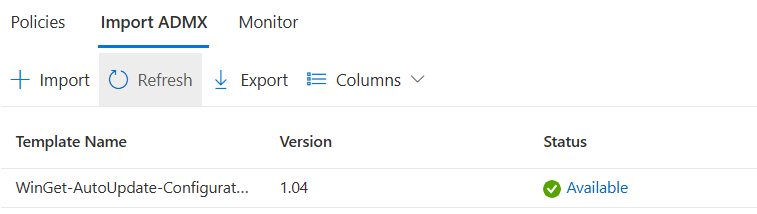
- Navigáljunk a Devices > Configuration > Import ADMX menübe.

- Sikeres importálás esetén a következőt kell lássuk:
- Hozzunk létre egy eszköz konfigurációs policy-t:

- Nevezzük el a policy-t, adjunk hozzá egy tetszőleges leírást.
- A Configuration settings oldalon nyissuk meg a “Winget-AutoUpdate-Configuration” beállítási mappát. Az ADMX file csak computer configuration beállításokat tartalmaz, User Configuration beállításokat nem.
- Kattintsunk a “Configuration” mappára, itt fogjuk találni a beállítás set-et amit tudunk használni.

- Válasszuk a “Notification level” beállítást. Itt tudjuk definiálni, hogy a felhasználók miről kapjanak értesítést.

- Válasszuk az “Update at time” beállítást. Itt tudjuk definálni, hogy mikor történjen az automatikus frissítés.

- Válasszuk az “Update frequency” beállítást. Itt tudjuk definiálni, milyen sűrűn történjen az alkalmazások frissítése.

- Abban az esetben, ha vannak olyan alkalmazások amiket nem szeretnénk a policy-val kezelni, lehetőségünk van kivételre tenni ezeket az alkalmazásokat, így rájuk nem fog vonatkozni az Auto Update policy. Ebben az esetben válasszuk az “Application List” beállítást.

- Az előző beállításnak kiegészítése a “Use White List insted of Black List” beállítás. Ha az előbb bemutatott beállítási listát nem “Black List”-ként szeretnénk használni, hanem “White List” -ként akkor állítsuk “Enabled”-be ezt a beállítást.

- Mentsük el a beállításokat majd deployoljuk a teszt csoportunkra.
Érdemes a többi beállítást is megnézni, hogy pontosan mit is kezel. Például, igény szerint az asztalra vagy a start menübe rögzítheted a shortcut-ot az alkalmazáshoz. A következő lépésben megnézzük, hogyan kell magát az alkalmazást deployolni.
- Navigáljunk az Apps> Windows menübe.
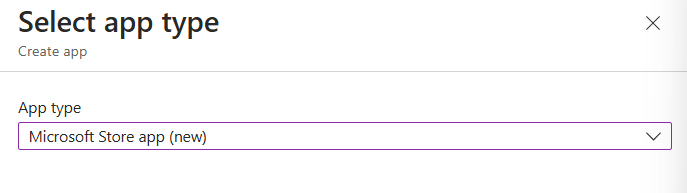
- Vegyünk fel egy új alkalmazást a “+ Create” gomb segítségével.
- Válasszuk az App type-nál a “Microsoft Store app (new)” opciót.
- Keressünk rá a Microsoft Store-ban a “Winget-AutoUpdate-aaS” alkalmazásra.

- Válasszuk ki az alkalmazást.
- Az “App information” képernyőn módosítsuk igény szerint a beállításokat.
- Assign-oljuk ki a teszt csoportunkra.
- Hozzuk létre az alkalmazást.
Felhasználói élmény
Nézzük, hogy felhasználó oldalon mit jelent, hogyan is néz ki egy alkalmazás frissítése.
A teszt kliens gépen az Adobe Acrobat Reader DC 20.006.20034-es verziója van telepítve.

A WinGet Update toolt, kézzel is indíthatjuk, de a policyban definiált időközönként magától is futni.
Mikor az alkalmazás elindul a következő ablakot látja a felhasználó:
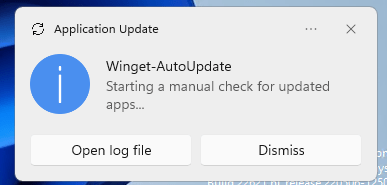
Az Open log file-gombra kattintva tudjuk megnézni a logokat:

A file-ban jól látszik, hogy az Adobe Acrobat Reader DC-hez talált is a tool frissítést, és a frissítést el is kezdte.
A letöltés folyamatát is tudjuk követni a logokban:

Mikor a frissítés megtörtént a felhasználó értesítést kap erről:

Ellenőrizzük, hogy a gépház-ban milyen verzió látszik:

Érdemes a frissítések kezelésére létrehozott eszköz konfigurációs profilt átnézni és az alapján konfigurálni, hogy a felhasználóknak milyen értesítéseket dobunk fel, mikor végezzük a frissítéseket. Fontos, hogy vegyünk fel minden olyan alkalmazást a black list-re, amiket nem szeretnénk a tool-al frissíteni!
Stay Up to Date!
 Andrew's IntuneCorner
Leave a comment