A Device Enrollment Program (DEP) segítségével képesek vagyunk az Apple-eszközök egyszerű üzembe helyezésére és konfigurálására. A DEP gyors és egyszerű módot biztosít a szervezet tulajdonában lévő iPad és iPhone eszközök, valamint Mac számítógépek üzembe helyezésére. Ez az útmutató segítséget nyújt a DEP funkciói kapcsán, elmagyarázza a regisztráció módját, és segít az indulásban.
A DEP-hez hozzáadott összes iOS, macOS és tvOS-eszköz automatikusan regisztrálásra kerül az Intune MDM-be. A regisztráció biztosítja, hogy az eszközök a szervezet követelményei alapján legyenek konfigurálva úgy hogy minden felhasználó megkapja a kívánt konfigurációkat az eszközén.
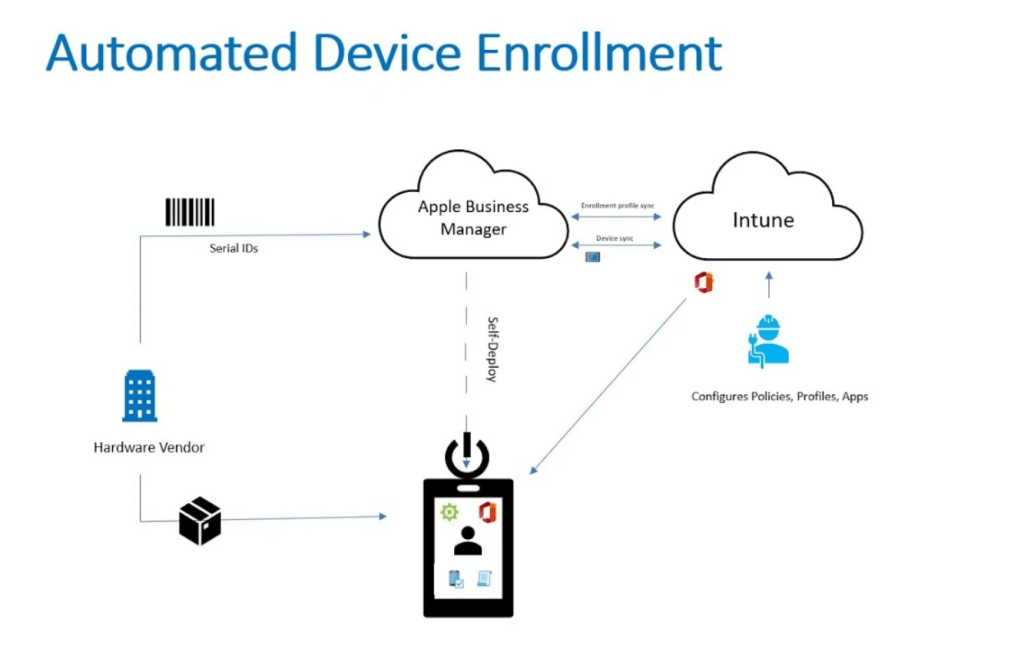
A fenti kép demonstrálja az eszközök regisztrációs folyamatát. Az cég által vásárolt Apple eszközöket akár a reseller is tudja regisztrálni a cég Apple Business Manager inventory-ába.
Feltételek:
- Microsoft Intune license
- Jogosultság eszközök regisztrálására az Intune-ban (Ebben a cikkben nem részletezem az Intune policyk és appok deploymentjét!)
- Apple Business Manager regisztráció
Lépések az Intune és az Apple Business Manager közti eszköz szinkronizáláshoz:
- Először regisztrálnunk kell egy fiókot az apple.com-on, és az apple.business.com-on. Ajánlott service account-ot használni, hogy a késöbbiekben ne legyen gond a hozzáféréssel.
- Szerezzük be az Apple MDM push cert-et az apple.business.com-ról és töltsük fel az Intune-ba. Köves a lépéseket: LINK Fontos, hogy technikai userrel kérjük le a cert-et, mert megújításkor ha más userrel újítjuk meg, a már regisztrált eszközök nem fogják megkapni az új policykat!
- Fontos, hogy ennek az MDM push cert-nek is mint minden más certnek van lejárati ideje, így erre érdemes egy értesítést beállítani magunknak!
- Validáljuk a regisztrált domaineket, hogy használni tudjuk a Managed Apple ID-kat: LINK
- Szükségünk van egy D-U-N-S számra is, erről itt találsz bőveben infót: LINK
- Hozzuk létre az Enrollment Program tokent az Apple Business Manager (ABM) oldalon, hogy az ABM-be regisztrált eszközöket az Intune-ba tudjuk syncelni.
- Először hozzunk létre egy MDM szervert az ABM oldalon.
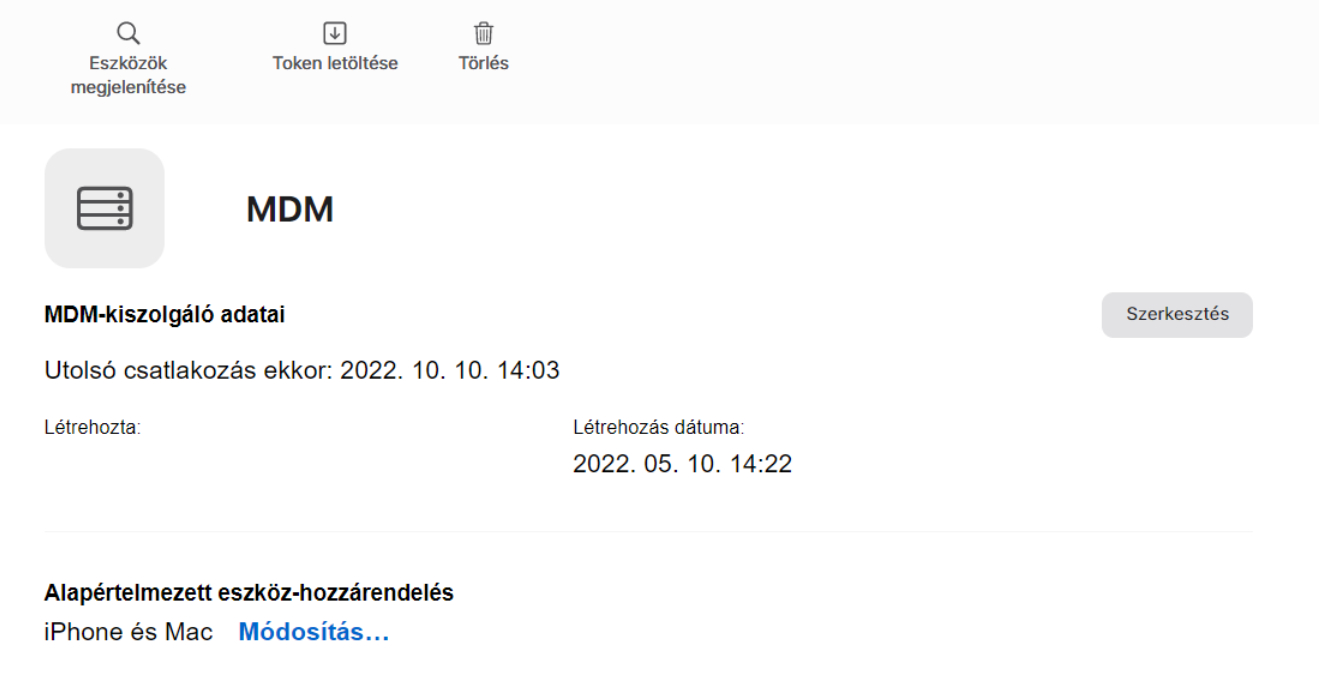
- A “Download token/Token letöltése” gombra kattintva töltsük le a device enrollment certificatet.
- Fontos, hogy ennek a tokenek is mint minden más tokennek van lejárati ideje, így erre érdemes egy értesítést beállítani magunknak!
- Töltsük fel az Intune-ba az imént letöltött cert-et LINK:
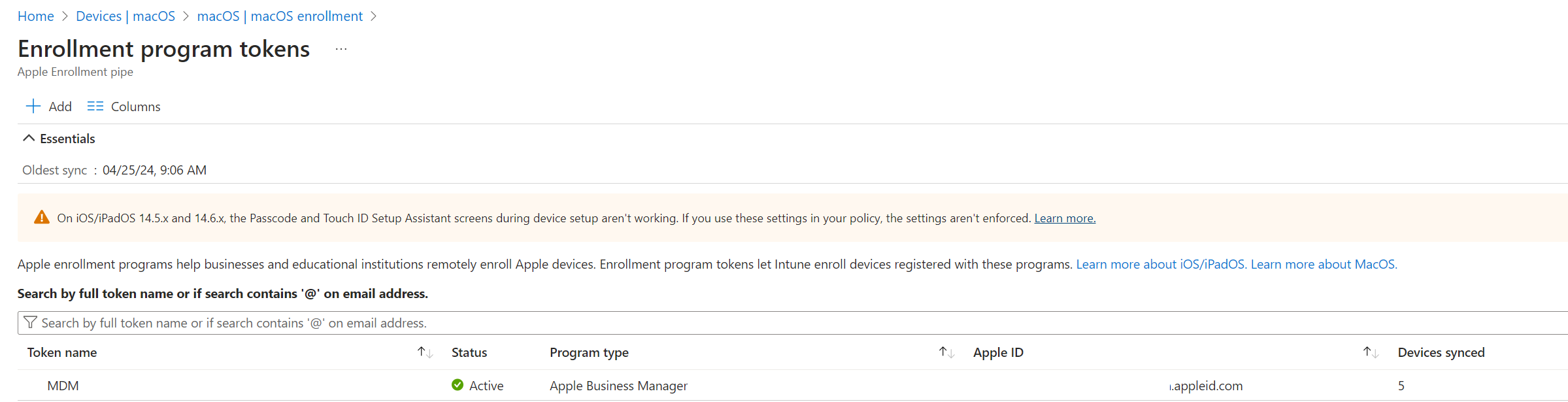
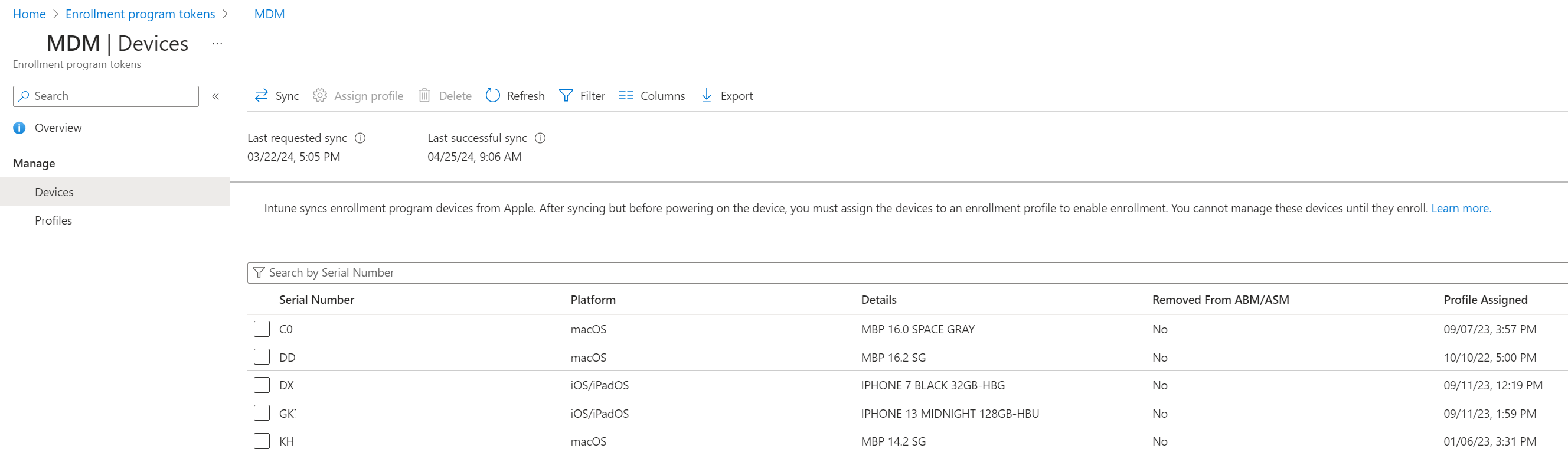
- Már tudjuk is syncelni az Intune és az ABM között az eszközöket.
- Ha egy eszközt szeretnénk eltávolítani az management alól, ezt az apple.bussiness.com-on tudjuk megtenni a “Release device from MDM/ Eltávolítás a szervezetből” gombra kattintva.
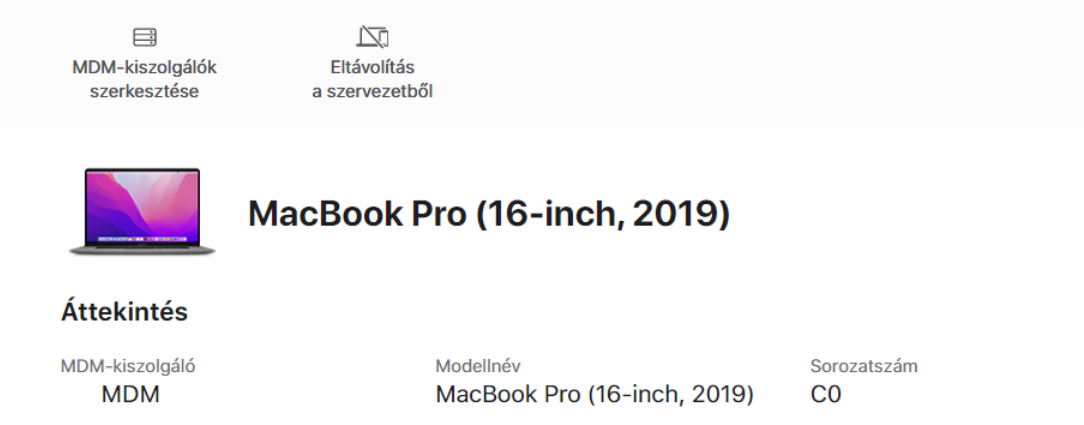
- Először hozzunk létre egy MDM szervert az ABM oldalon.
Lépések az Apple App Store-ban megvárásolt alkalmások szinkronizálásához Intune az ABM között:
- Rögzítsük az ABM-ben a cég adószámát: LINK
- Ha validálásra került a cég adószáma, töltsük le a VPP tokent és kapcsoljuk össze az Intune-t és az ABM-et.
- Nyissuk meg a Payment and billing settings oldalt az ABM oldalon: LINK
- Kattintsunk a cég nevére és töltsük le a tokent.
- Töltsük fel az imént beszerzett tokent az Intune portálra: LINK
- Miután a tokent feltöltöttük, a 3pontra kattintva hozzuk elő a “Sync” gombot és szinkronizáljuk az ABM-ben lévő app inventoryt:

- Sikeres szinkronizálás után az Intune app inventoryban látni fogjuk a “Volume purchased program app” típussú applikációinkat:
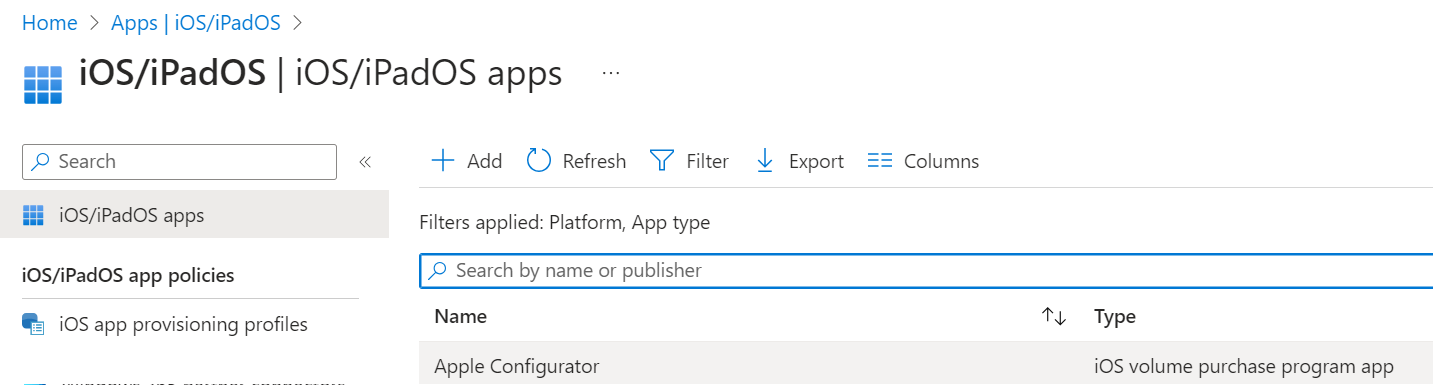
- Az így beszerzett applikációkat már lehet is terjeszteni a supervised eszközökre. Míg a BYOD eszközökön a felhasználónak jóvá kell hagyni a letöltést, itt “silent install” módban tudnak települni az alkalmazások. Fontos tudni, hogy BYOD esetén, nem az appokat küldjük le az eszközökre, csak a telepítési kérést hiszen az applikáció (valójában license) ownere az eszköz tulajdonosa. ABM esetében a tulajdonos a cég, így a jóváhagyást már mi az applikáció beszerzése során elvégeztük.
- Fontos, hogy ennek a tokkenek is mint minden más tokennek van lejárati ideje, így erre érdemes egy értesítést beállítani magunknak!
Automatic Device Enrollment – iOS
iOS eszközök regisztrálásának menete az Apple Business Manager-be:
Ha macOS és iOS eszközöket is szeretnénk regisztrálni az ABM-be, szükségünk lesz egy macOS és egy iOS eszközre amivel a regisztrációkat végezzük. A regisztráció iOS esetén egy macOS eszközön történik míg macOS regisztrálása esetén egy iOS eszközre lesz szükségünk. Fontos felismerni, hogy Apple eszközök távolról nem regisztrálhatóak be az ABM-be, abban az esetben ha a kezelni kívánt eszköz rögtön a felhasználóhoz kerül kiszállításra, akkor a distributorral kell egyeztetni, hogy tudják-e ők szállítás előtt regisztrálni az eszközt az ABM-be. Sajnos ha a distributor nem rendelkezik ilyen tudással, a kezelni kívánt eszközöknek először az IT-ra kell kerüljenek, hogy regisztrálni tudják azokat majd superviseolni.
A post ezen részében az iOS eszközök regisztrációjára koncentrálunk, de a következő szekcióban a macOS-es eszközök regisztrációját is bemutatom!
Lépések:
- Töltsük le az Apple Configurator appot a Mac eszközünkre.
- Nyissuk meg a Configurator appot, és menjünk a “preferences/ beállítások” menübe.
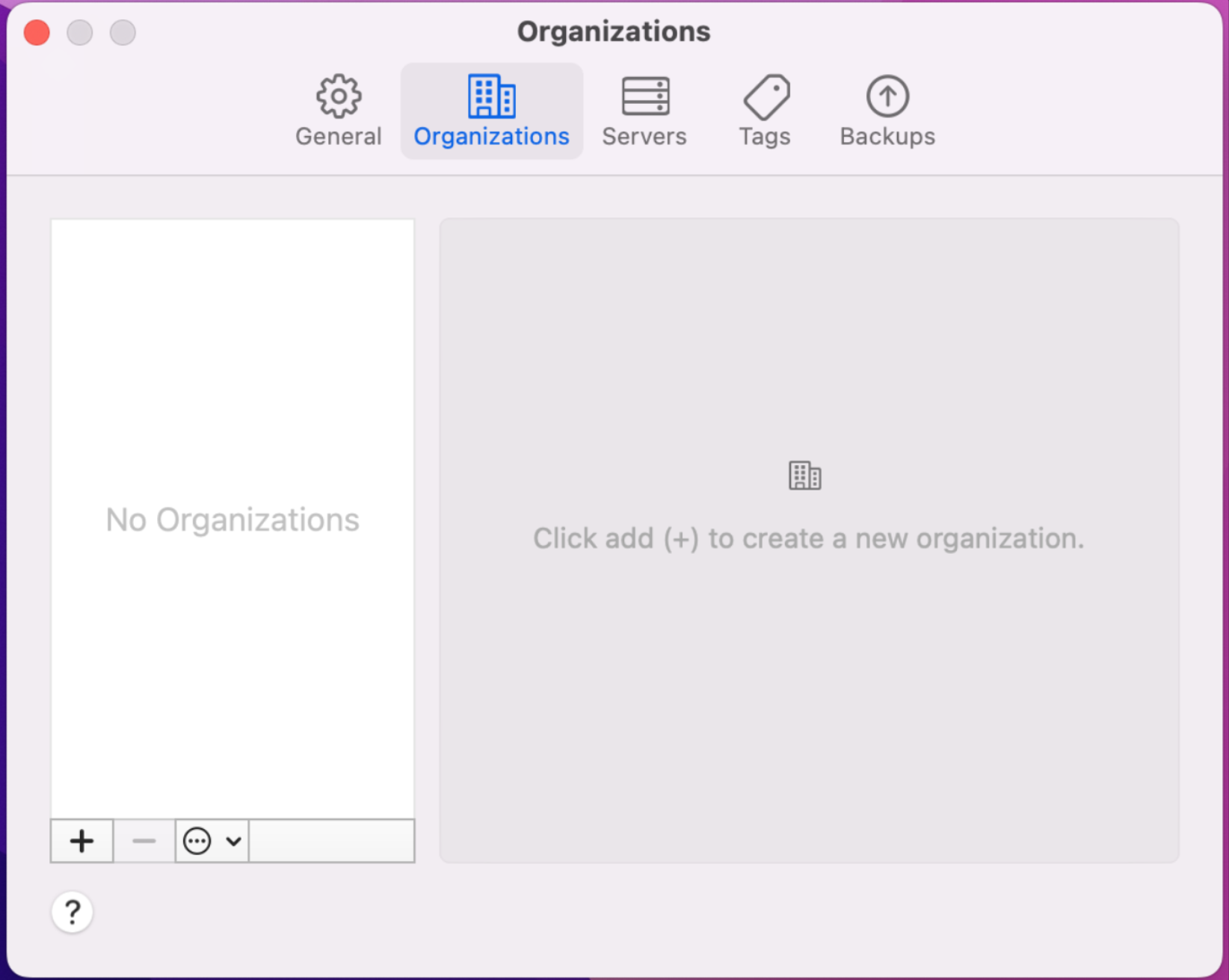
- Az “Organizations” szekcióban kattintsunk a “+” gombra és adjuk hozzá a Managed Apple ID-nkat:
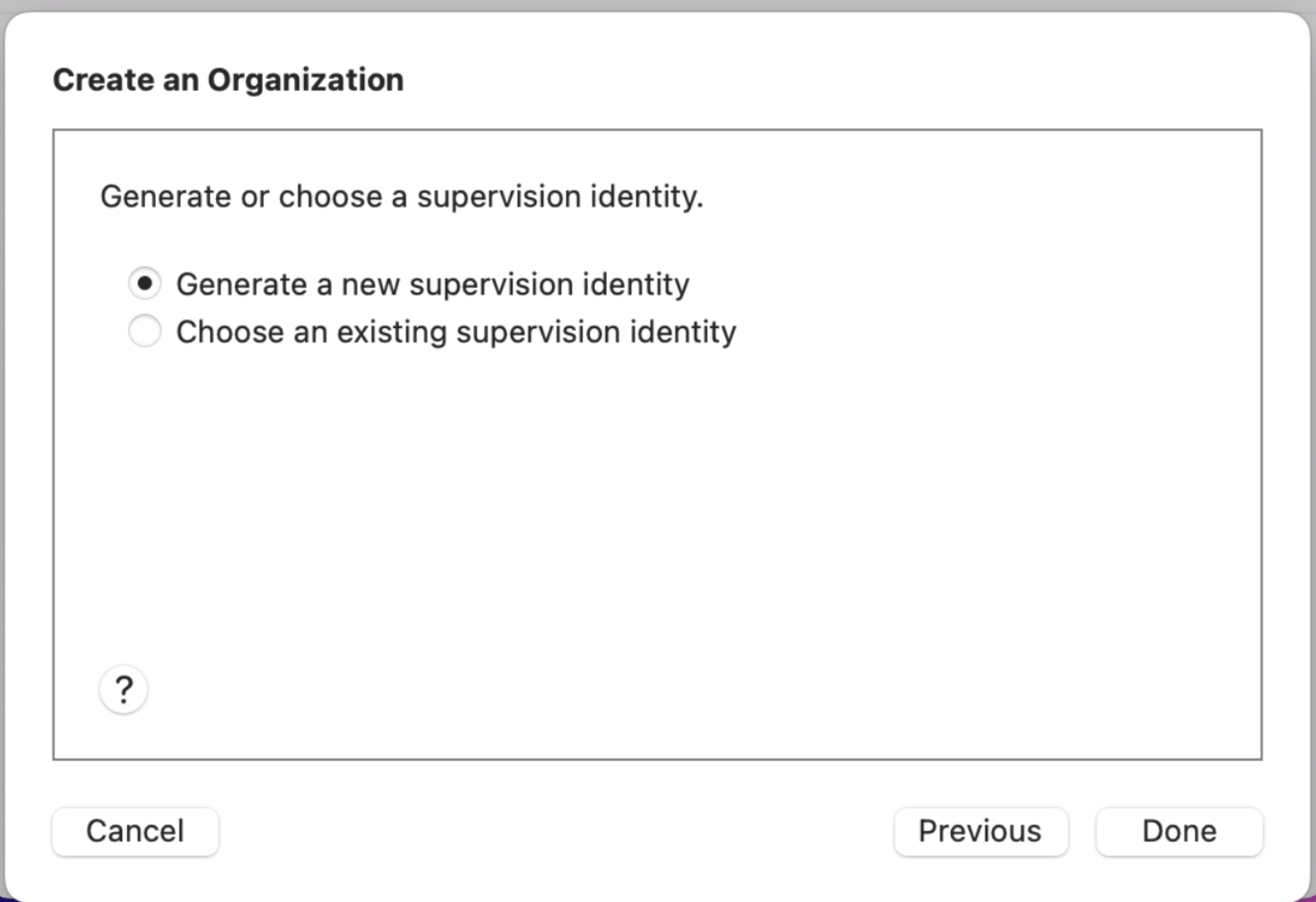
- Válasszuk a “Generate new supervision identity” lehetőséget:
- Most szükségünk van az MDM szerver URL-re, amit az Intune-ban tudunk létrehozni.
- Nyissuk meg az Apple Configurator blade-et: LINK
- Hozzunk létre egy új profilt.
- Válasszuk ki, hogy milyen módon szeretnénk enrollolni az eszközöket:

- Ha Company Portál segítségével szeretnénk az enrollmentet elvégezni akkor válasszuk az “Enroll with user affinity” opciót. Abban az esetben ha nem szeretnénk felhasználóhoz rendelni az eszközöket akkor válasszuk a másik opciót, de erre nem térek ki ebben a postban.
- Az így létrehozott profilnál kattintsunk az “Export profile” gombra, hogy megkapjuk az MDM szerver URL-t amit be kell illeszteni az Apple Configurátorba :

- Adjuk meg az imént exportált MDM szerver URL-jét az Apple Configurátorba:

- A következő lépés, hogy csatlakoztassuk a regisztrálni kívánt iOS eszközt a Mac-hez egy usb kábellal, miután megjelent az eszköz a Configurátor app-ban már nyomhatunk is a “Prepare” gombra.
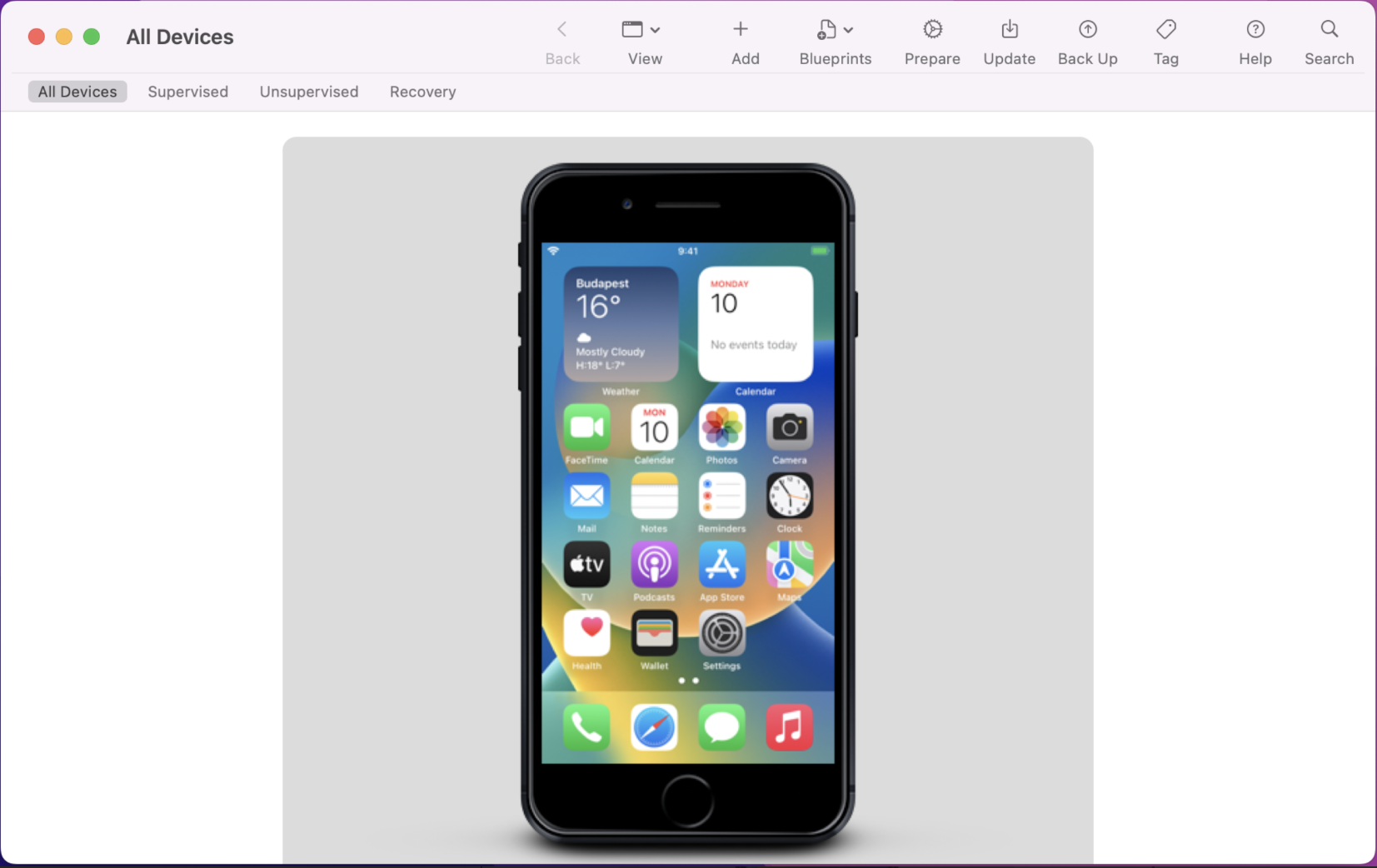
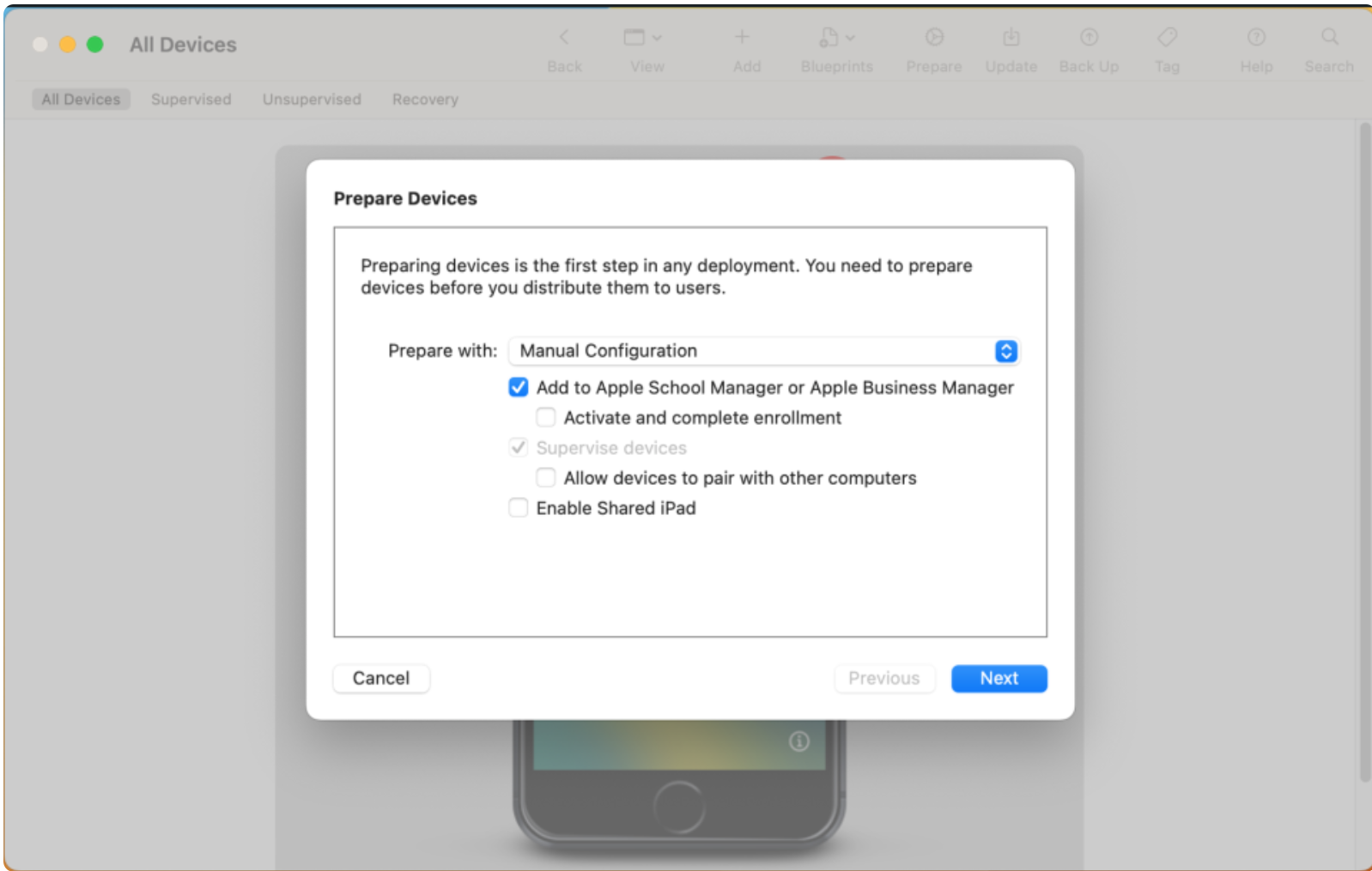
- Válasszuk a “Manual Configuration” opciót, és pipáljuk be az “Add to Apple School Manager or Apple Business Manager” opciót, illetve vegyük ki a pipát az “Activate and complete enrollment” mellől. Így csak az ABM-be fog regisztrálódni az eszköz, de nem kerül aktiválásra.
- Válasszuk ki a szerver és az organizációt.
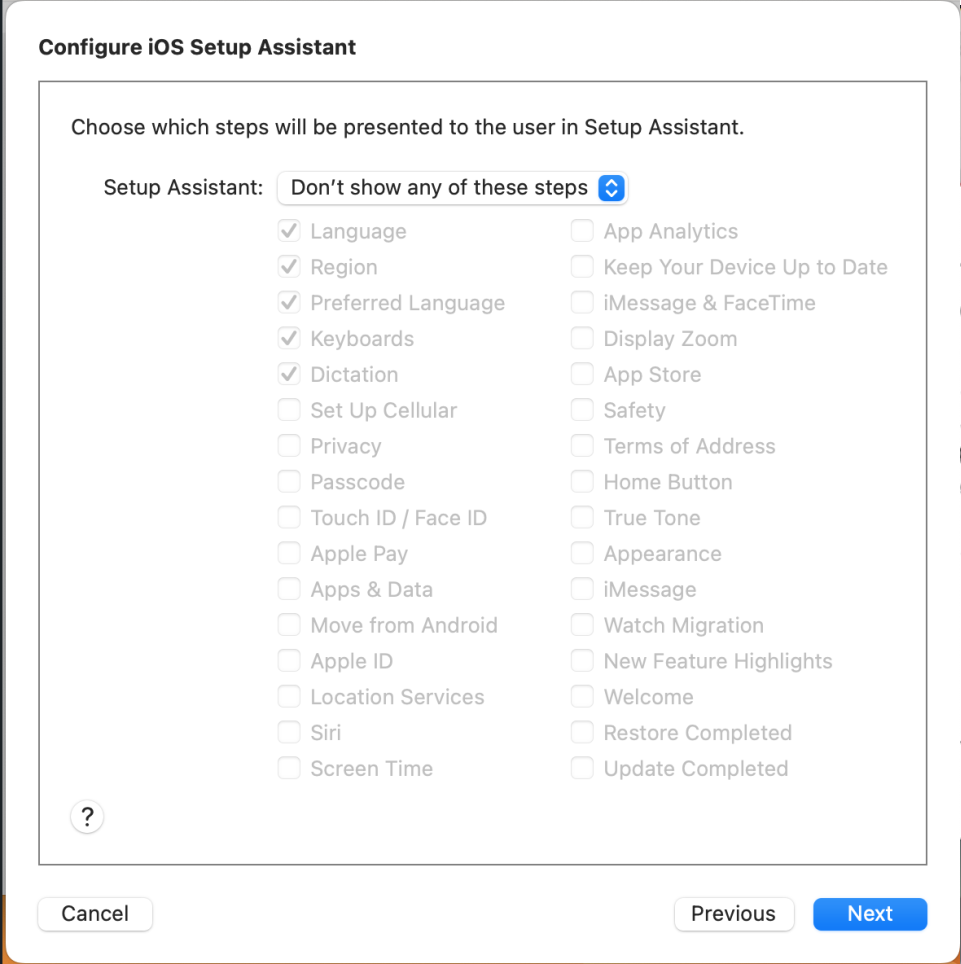
- A következő lépés jelen példánk esetében nem fontos, mert ezeket a beállításokat Intune-ból kezeljük :
- Hozzuk létre az enrollment profilet az Intune-ban!
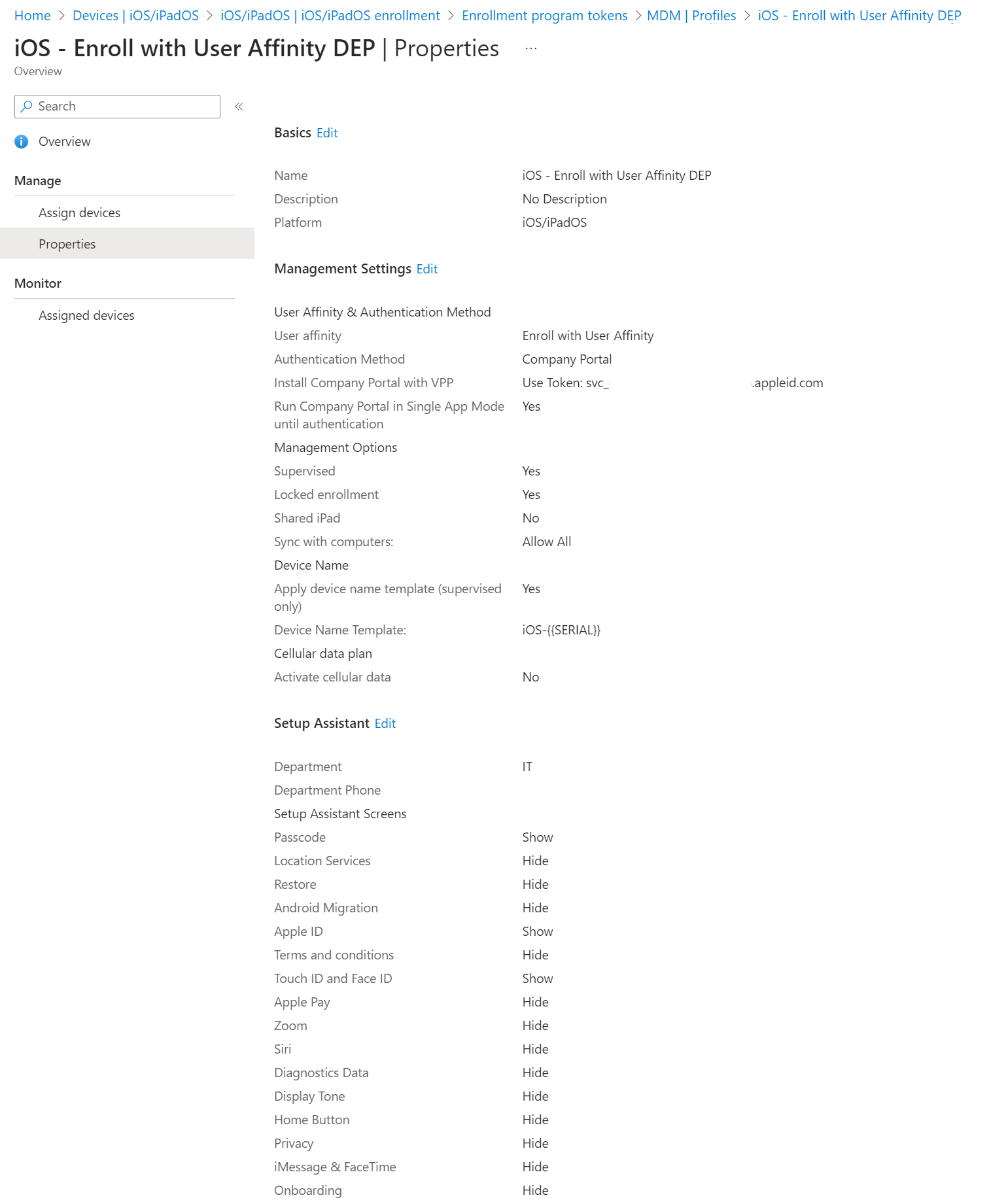
- Ebben a profilban adjuk meg, hogy milyen beállításokat bízunk a felhasználóra, illetve válasszuk ki a user affinity, authentication method, VPP, Supervised, Locaked Enrollment és igény esetén a device name template beállításokat. Setup Assistant szekcióban én csak a passcode beállítását választom ki így mikor a felhasználó megkapja az eszközt csak a passcode-ot, és a céges email címét kell megadja a Company Portálban. (Ehhez szükséges egy Managed Apple ID a usernek amit az ABM oldalun tudsz létrehozni a felhasználó számára, vagy lehetőség van deferált authentikációra, ilyenkor az Azure végzi az authentikációt. Ennek a beállítását később részletezem) Ez a profil fogja az eszközre telepíteni a Device Management profilt is.
- Hozzuk létre az enrollment profilet az Intune-ban!
- Visszatérve a Configurator applikációba, adjuk meg a wifi profilt ha szükséges, és nyomjunk a “Prepare” gombra. Ezzel regisztráljuk az eszközt az ABM-be.
- Az Intune device inventoryba való synceléshez keressük meg az imént regisztrált eszközt az ABM oldalon, és módosítsuk az MDM kiszolgálót.
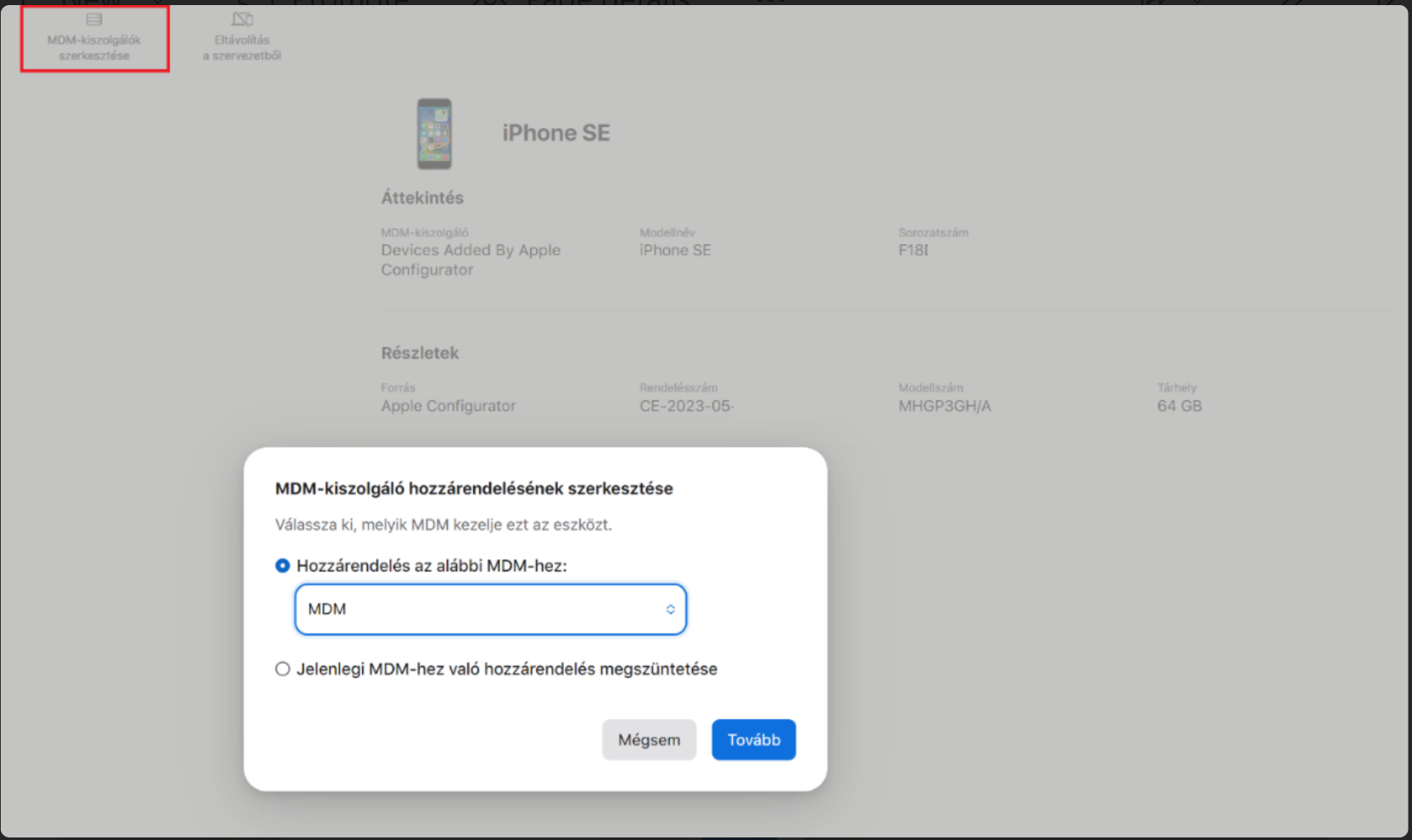
- MDM kiszolgáló módosítása után Sync-eljük le az ABM-ből a készüléket az Intune-ba, ezt az enrollment program token alatt lévő MDM profilban tudjuk megtenni. (Ez autómatikusan is végbe fog menni, de most sietünk 🙂 )

- Ilyenkor a létrehozott profil autómatikusan hozzá fog rendelődni az eszközhöz, de ehhez definiálni kell az alapértelmezett profilt iOS és macOS esetén is:
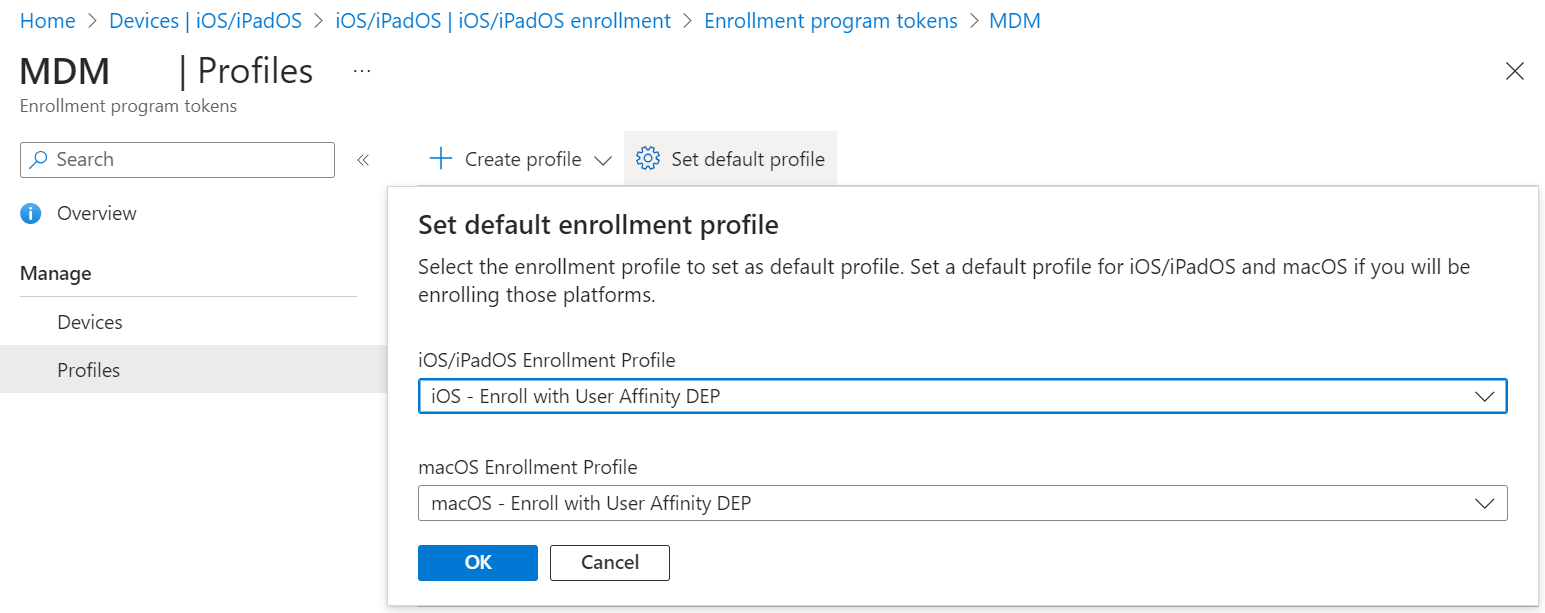
- Ilyenkor a létrehozott profil autómatikusan hozzá fog rendelődni az eszközhöz, de ehhez definiálni kell az alapértelmezett profilt iOS és macOS esetén is:
- Sikeres szinkronizálás után a megjelenik az eszköz és a hozzátartozó profil neve:

- Mivel még nem aktiváltuk a készüléket, ezért térjünk vissza a Configurator appba a mac eszközünkön, és nyomjunk a “Prepair” gombra újból, de most az “Automated Enrollment” opciót válasszuk ki. Wifi profil opcionális, és a username password megadása is.
Jelenleg a készülék “Supervised” állapotba került és aktiváltuk is. A cég-hez kötöttük az eszközt a device management profil telepítésével. Most már ki is lehet adni az eszközt a felhasználónak. A felhasználónak annyi a dolga, hogy beírja a céges Managed Apple ID azonosítóját a Company Portál login képernyőjén, követi a szokásos varázslót és vár, hogy minden Intune policy, és applikáció települjön a készülékre.
Automatic Device Enrollment – macOS
macOS eszközök regisztrálásának menete az Apple Business Manager-be:
Lépések:
- Töltsük le az Apple Configurator iOS verzióját az iPhone-unkra vagy iPade-ünkre amivel a regisztrációt végezzük. LINK
- Nyissuk meg a Configurator appot és lépjünk be a Managed Apple ID-kal.
- Ha a mac eszközünk macOS 12-nél (Monterey) régebbi OS-el rendelkezik, akkor frissitsűk az eszközt!
- Formázzuk meg a mac eszközünket.
- Mikor a mac képernyőn a “Select region” feliratot látjuk, vigyük a billentyűzet fölé vagy a gép közelébe az iPhone-unkat amin az Apple Configurator app fut, egy animált felhő fog megjelenni:

- Ha nem jelenik meg az animáció, akkor ellenőrizzük, hogy az iOS és a macOS eszközök azonos hálózaton vannak-e!
- Olvassuk be a felhőt az Configurator app segítségével mint ahogy egy QR code-al tennénk.
- Sikeres beolvasás után kapcsoljuk ki a mac eszközünket.
- Lépjünk be az apple.business.com-ra és módosítsuk az MDM szervert az eszköznél. (Előző szekcióban leírtakhoz hasonlóan)
- Szinkeljük az ABM és az Intune között az eszközöket a device enrollment token alatt található sync gomb segítségével mint ahogy az iOS esetében is tettük.
- Hozzunk létre egy enrollment profilt macOS eszközökre is ha még nem tettük, ezt szintén az MDM server beállításai alatt tudjuk megtenni a Profiles szekcióban:
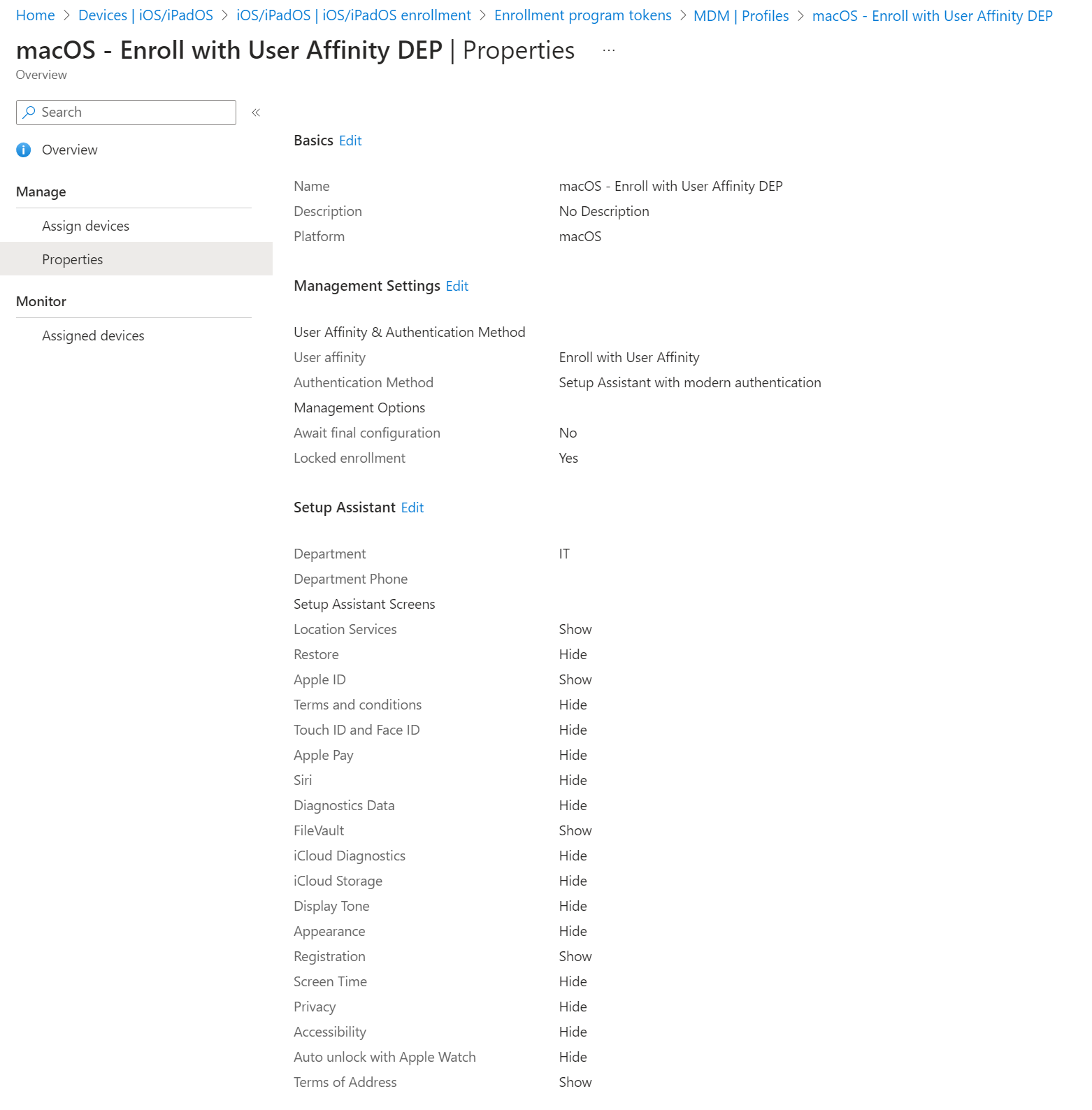
- Ha sikeresen synceltük az ABM és az Intune között és az enrollment profilt is megkapta az eszköz akkor kapcsoljuk vissza a mac eszközünket. A profil assignment állapotát az enrollment profil alatt az “Assigned devices” menüben tudod ellenőrizni.
- Kövessük a mac eszközön a Setup Assistant lépéseit, válasszuk ki a nyelvet és a régiót.
- Fontos, hogy az eszköz végig kapcsolódjon az internethez!
- Adjuk meg a felhasználó Managed Apple ID-ját. Mint az előző szekcióban is leírtam ezt az ABM oldalun tudod létrehozni a felhasználó számára, vagy lehetőség van deferált authentikációra, ilyenkor az Azure végzi az authentikációt. Erről egy másik blog postomban olvashatsz: LINK)
- Adjon meg a felhasználó egy eszköz jelszót.
- Várj amíg a Company Portál app megjelnik, majd a felhasználó lépjen be a céges email címével, most fog minden Intune policy és applikáció rákerülni a gépre.
- Abban az esetben ha FileVault-ot is konfiguráltunk az adott eszközön indítsuk újra a klienst, hogy a titkosítás végbe tudjon menni. A recovery kulcs az Intune-ban lesz megtalálható.
- Miután minden policy és alkalmazás iskeresen deployolódott a kliensre használatba is veheti a kolléga.
Eszközök visszavétele, kiadása másik felhasználónak.
iOS
Coming Soon
macOS
Miután minden szükséges file-t lementettünk, egyszerűen csak nyomjunk rá a”Erase all data from device” opcióra a System Preferences-ben. Ilyenkor minden user file és applikáció törlésre kerül, majd vissza kerülünk a nyelv és régió választás képernyőkre. A következő felhasználónak csak egy Managed Apple ID-ra van szüksége, majd az Automated Device enrollment folyamat újra lefut az új tulajdonos nevében.
 Andrew's IntuneCorner
Leave a comment